Dirk's stemapparaat voor accordeon Pro 2.5
Introductie
accordeonstemmen. accordeonstemmer
Dit stemapparaat is ontwikkeld voor het stemmen van accordeons en soortgelijke 'free-reed' instrumenten zoals de diatonische mondharmonica, de concertina, de bandoneón, de melodica en het tongorgel.
Dirk’s stemapparaat is ontwikkeld voor professionele ervaren stemmers, maar doordat het een goed inzicht in het stemproces geeft is het ook voor beginnende stemmers zeer geschikt.
De unieke mogelijkheden van dit stemapparaat vereenvoudigen en versnellen het stemproces aanzienlijk. Het stemapparaat heeft een groot bereik van de E0 tot en met de C9, een zeer hoge nauwkeurigheid van minder dan 0.05 Hz (golven van langer dan 20 seconden) en kan tot drie tongen tegelijk meten. Hierdoor kan de stemming van het accordeon gemeten worden zonder eerst tongen uit te schakelen en de kast te openen. De werkelijke frequenties van de tongen die door elkaar en door de kast worden beïnvloed, kunnen nu gemeten worden. Het is zo een stuk eenvoudiger en sneller uit te zoeken welke tong afwijkt en aandacht nodig heeft. Het stemapparaat meet de zweving die ontstaat doordat de tongen samen klinken en geeft deze weer in Cent of Hertz. Slag kan niet nauwkeurig genoeg worden gemeten door de tongen afzonderlijk te meten, maar door ze tegelijkertijd te meten is het nauwkeurig genoeg. De gemeten zweving wordt vergeleken met de zwevingslijst van de betreffende accordeon die voor elke noot de gewenste zweving aangeeft. Deze zwevingslijstlijst kan snel en eenvoudig worden geproduceerd met behulp van een grafiek in het stemapparaat.
Ook akkoorden (drie tongen) en octaven (twee of drie tongen in verschillende octaven) kunnen door het stemapparaat gemeten worden waardoor ook hiervoor de kast niet geopend hoeft te worden.
Naast de aangegeven basisfuncties bevat het stemapparaat nog vele extra functies zoals:
- het vergroten tot een volledig scherm voor een duidelijk overzicht.
- het scherm bevriezen om de getallen en grafieken goed te kunnen onderzoeken.
- noten met behulp van de geluidskaart laten horen.
- automatisch of handmatig de te meten noten selecteren.
- automatische correctie van eventuele afwijkingen in de nauwkeurigheid van de geluidskaart.
- automatische onderdrukking van ongewenste achtergrondgeluiden en storingen.
- alternatieve stemmingen maken.
De module 'opname en rapportage'
Het stemapparaat kan worden uitgebreid met een module die alle noten van het accordeon snel kan opnemen en opslaan om er vervolgens een rapport van uit te draaien. Dit rapport geeft de afwijking van elke tong in een overzichtelijke tabel. De opnamemode werkt alleen wanneer enkele noten gemeten worden. Akkoorden en octaven kunnen niet opgenomen worden. Na het openen van het accordeon kunnen de tongen die te veel afwijken op de stemtafel worden gecorrigeerd met behulp van de waardes uit het rapport. De tongen (die buiten de kast een afwijkende frequentie hebben) zullen na terugplaatsen in het accordeon de juiste frequentie krijgen. Het rapport kan achteraf opnieuw uitgedraaid worden en als stemrapport bij het accordeon gevoegd worden. Met de module is het ook mogelijk om eenvoudig de zwevingen van een ander instrument te kopiëren.
Nieuw in versie 2.5:
De klinkende tongen kunnen nu onafhankelijk worden geselecteerd. Tong 3 kan bijvoorbeeld worden geselecteerd terwijl tong 1 en 2 niet zijn geselecteerd. In dit voorbeeld klinkt één tong en wordt de afwijking van tong 3 in de zwevingslijst gebruikt voor het stemmen. In de vorige versies van de software werd tong 1 automatisch geselecteerd als er één tong klonk. Het is nog steeds mogelijk om twee of drie tongen tegelijk te selecteren. In dat geval worden meerdere tongen tegelijk gemeten.
Zie hoofdstuk 'Stemmen' hieronder.
Dirk's stemapparaat voor accordeon Pro
$228
US Dollar

Accordeons snel, eenvoudig en professioneel stemmen
Compatibiliteit
Microsoft

- Desktop
- Laptop
- Netbook
- Tablet
- Telefoon
- Pocket PC
- Windows 11
- Windows 10
- Windows 8.1
- Windows 8
- Windows 7
- Windows Vista
- Windows XP
- Windows ME
- Windows 2000
- Windows 98
- Windows Phone
- Windows RT
Apple

- iMac
- Mac Pro
- Mac mini
- MacBook
- Intel- processor
- Apple M-Chips
- iPad
- iPhone
- Sequoia
- Sonoma
- Ventura
- Monterey
- Big Sur
- Catalina
- Mojave
- High Sierra
- Sierra
- El Capitan
- Yosemite
- Mavericks
- Mountain Lion
- Lion
- Snow Leopard
- Leopard
- Tiger
- iOS iPhone
- iOS iPad
Het stemapparaat is beschikbaar in de volgende talen:
De probeerversie
De probeerversie is bedoeld om een goed idee te krijgen van de mogelijkheden van het stemapparaat. Slechts een deel van de noten uit de toonladder kunnen met deze versie gemeten worden. Het gaat om de volgende noten:
E0 F0 G#0 A0 C1 C#1 E1 F1 G#1 A1 C2 C#2 E2 F2 G#2 A2 C3 C#3 E3 F3 G#3 A3 C4 C#4 E4 F4 G#4 A4 C5 C#5 E5 F5 G#5 A5 C6 C#6 E6 F6 G#6 A6 C7 C#7 E7 F7 G#7 A7 C8 C#8 E8 F8 G#8 A8 C9
Een aantal belangrijke termen
- Frequentie
het aantal trillingen per seconde van een toon.
- Geluid
het geheel van trillingen dat door het menselijke oor waargenomen wordt.
- Toon
geluid met een constante frequentie.
- Noot
notatie voor een toon met een bepaalde toonhoogte en lengte.
- Toonladder
oplopende of aflopende reeks van tonen in een vaste volgorde.
- Toonhoogte
de waargenomen toonhoogte van een geluid. Dit is de grondtoon.
- Grondtoon
de waargenomen toonhoogte van een geluid is die van de grondtoon. De grondtoon is de laagste toon van de tonen waaruit het geluid is opgebouwd.
- Boventoon
een toon in een geluid met een hogere frequentie dan de grondtoon. De boventonen van een geluid zijn veelvouden van de grondtoon.
- Zweving
de zweving in geluid die ontstaat door een gering verschil in toonhoogte van twee tegelijk klinkende tonen.
- Interval
Het verschil in toonhoogte tussen twee tonen.
- Semitoon
het kleinste muzikale interval dat gebruikt wordt in de westerse muziek. Een octaaf bestaat uit twaalf semitonen. In een gelijkzwevende toonladder zijn alle semitonen even groot. Bij een piano is het interval tussen twee opeenvolgende witte toetsen, één semitoon als er geen zwarte toets tussen zit. Als er een zwarte toets tussen de witte toetsen zit, dan is het interval tussen de twee witte toetsen twee semitonen. Het interval tussen de witte toetsen en de zwarte is dan één semitoon. Het interval tussen een toon en dezelfde toon met een kruis (bijvoorbeeld C en C#) is altijd één semitoon.
- Octaaf
het verschil tussen twee tonen waarvan de frequentie van de tweede toon dubbel zo hoog is als die van de eerste.
1 Octaaf = 12 Semitonen.
- Stemming of temperatuur
de manier waarop de frequenties van de muzieknoten gekozen worden. In de westerse muziek is de gelijkzwevende stemming de meest populaire. Andere stemmingen zijn bijvoorbeeld: de reine stemming, de stemming van Pythagoras, de middentoonstemming, de welgetempereerde stemming en de 31-toonstemming.
- Chromatische toonladder
Een chromatische toonladder is een toonladder die alle twaalf semitonen van het octaaf bevat:
c – c# – d – d# – e – f – f# – g – g# – a – a# – b (de witte en de zwarte toetsen van een piano)
- Halve en hele toonafstanden
Een halve toonafstand is gelijk aan een interval van één semitoon zoals het interval tussen twee opeenvolgende witte toetsten van een piano waar geen zwarte toets tussen zit. Een hele toonafstand is gelijk aan een interval van twee semitonen zoals het interval tussen twee opeenvolgende witte toetsen van een piano waar wel een zwarte toets tussen zit.
- Diatonische toonladder
Een diatonische toonladder is een toonladder met halve en hele toonafstanden:
C majeur: c – d – e – f – g – a – b (de witte toetsen van een piano of de knoppen van een diatonische accordeon)
C mineur: c – d – eb – f – g – ab – bb
- Hertz
eenheid voor frequentie.
1 Hz = 1 trilling per seconde.
- Cent
logaritmische eenheid voor het verschil in toonhoogte ten opzichte van een toon in de toonladder.
1200 Cent = 1 Octaaf.
100 Cent = de afstand tussen 2 opeenvolgende semitonen in een gelijkzwevende toonladder.
- Frequentiespectrum
alle frequenties die voorkomen in een geluid. Het frequentiespectrum kan weergegeven worden in de vorm van een grafiek.
- Wisseltonig
De term ‘Wisseltonig’ wordt gebruikt om aan te geven dat een toets van accordeon-achtig instrument bij dichtgaande en opengaande balg een andere toon geeft. Voorbeelden: bandoneon, trekzak, mondharmonica.
- Stemtafel
Een (werk)tafel met allerlei voorzieningen om de tongen van een accordeon te kunnen stemmen.
Keuze en plaatsing van de microfoon
Ingebouwde microfoon of externe USB-microfoon?
Een ingebouwde microfoon zoals die vaak in laptops aanwezig zijn, is niet altijd even bruikbaar. Een ingebouwde microfoon vangt meer omgevingsgeluid op dan een externe microfoon. De behuizing van de laptop vangt geluiden en trillingen op en geeft deze door aan de microfoon. Ook de koelventilator van de laptop is een belangrijke bron van omgevingsgeluid. Een externe USB-microfoon kan uit de buurt van een laptop of computer worden geplaatst. Zo pikt de microfoon deze omgevingsgeluiden niet op.
Verder kan een ingebouwde microfoon vaak niet de laagste frequenties meten, die nodig zijn voor het correct stemmen van een instrument. Om deze reden is het beter om een externe USB-microfoon te gebruiken die een bereik heeft van 20Hz tot 20kHz.
Een ander nadeel van de ingebouwde microfoon is dat deze moeilijk goed te positioneren is ten opzichte van het instrument. Op de gewenste plek kan een externe USB-microfoon worden geplaatst, die met een kabel is verbonden.
Een USB-microfoon heeft ook als voordeel dat hij minder storing veroorzaakt dan een microfoon die op de geluidskaart van een computer is aangesloten.
Als laatste is het beter om een externe USB condensatormicrofoon te gebruiken in plaats van een dynamische microfoon. Dit komt doordat een condensatormicrofoon gevoeliger is voor de lagere geluiden.
Een duurdere fantoomgevoede microfoon is ook een geschikte optie aangezien deze microfoons ook voldoen aan de eisen om een instrument correct te stemmen. Houd er echter rekening mee dat een microfoon die bedoeld is om te zingen meestal niet geschikt is, aangezien deze microfoons de lagere en hogere geluiden filteren.
Digitale effecten
De meeste microfoons kunnen het geluidssignaal wijzigen door digitale effecten te gebruiken. Dit zijn effecten zoals galm, bromfilters, stereoversterking, richtingsgevoeligheid en ruisonderdrukking. Deze effecten vervormen het gemeten geluidssignaal waardoor het stemapparaat niet goed kan functioneren. Daarom moeten effecten worden uitgeschakeld. De microfooninstellingen ‘boost’, ‘sensitivity’, ‘volume’, ‘gain’ en ‘balance’ zijn geen probleem.
Plaatsing van de microfoon
De plaatsing van de microfoon ten opzichte van het accordeon bepaalt in grote mate de gevoeligheid van de microfoon voor de te meten tongen in het accordeon. Plaats de microfoon altijd aan die kant van het accordeon waar de te meten tongen zich bevinden. Als de tongen van de diskant gemeten worden dan moet de microfoon aan de kant van het klavier geplaatst worden. Als de tongen van de bassen of de akkoorden gemeten worden dan moet de microfoon aan de baskant van het accordeon geplaatst worden. Als het tongenblok uit de accordeon wordt gehaald en op de stemtafel wordt gestemd, dan moet de microfoon boven het tongenblok worden geplaatst zodat alle tongen even sterk gemeten kunnen worden. Als twee tongen tegelijk (en even luid) klinken en de microfoon bevind zich op de verkeerde plaats, dan is het goed mogelijk dat één van de twee tongen veel zachter gemeten wordt. Dit zal de nauwkeurigheid van de meting negatief beïnvloeden.
De afstand van de microfoon tot het accordeon
Als de microfoon dichter bij het accordeon geplaatst wordt, worden de achtergrondgeluiden, ten opzichte van het te meten geluid, zwakker. Dit komt de meting ten goede. Een afstand van minder dan een halve meter geeft het beste resultaat.
Conclusie
Een externe USB-condensatormicrofoon die met een kabel op de computer is aangesloten, heeft de voorkeur. Zo'n microfoon kan eenvoudig op een goede plek worden geplaatst. Hierdoor zal zo'n microfoon minder omgevingsgeluid oppikken.
Het frequentiebereik van echt goedkope microfoons is in de meeste gevallen onbekend. De meeste externe USB-condensatormicrofoons kunnen het vereiste frequentiebereik van 20 Hz tot 20 kHz bereiken. Controleer altijd de specificaties.
Bij zo'n microfoon wordt de interne geluidskaart van de computer niet gebruikt, waardoor eventuele storing van de geluidskaart wordt voorkomen.
Digitale effecten moeten te allen tijde worden uitgeschakeld!
Het eerste gebruik
Tooltips
Door met de muis een korte tijd boven een knop of scherm van het stemapparaat te blijven zweven wordt een zogenaamde tooltip weergegeven. Een tooltip is een klein tekstschermpje met uitleg over de desbetreffende knop of scherm.
Selecteer de geluidsingang
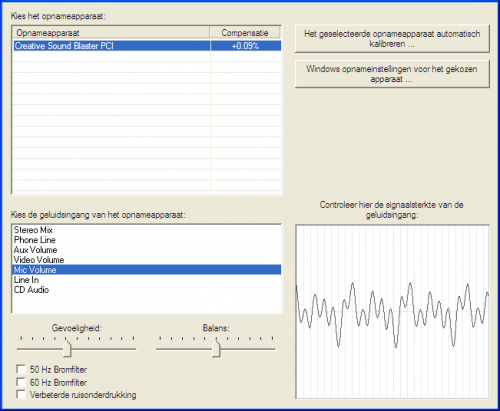
Om het stemapparaat te kunnen gebruiken is het noodzakelijk om de gewenste geluidsingang te selecteren en in te stellen. Meestal zal dit een microfoon zijn. Bij de eerste keer opstarten van het stemapparaat wordt daarom het instellingenscherm weergegeven.
Bij ‘Select the recording device’ selecteert u de geluidskaart. De verschillende geluidsingangen van de geselecteerde geluidskaart worden bij ‘Select the sound input in the recording device’ opgesomd. Hier selecteert u de te gebruiken geluidsingang.
In de grafiek rechts onderin wordt het huidige signaal van de geselecteerde geluidsingang weergeven. Het stemapparaat werkt het beste met een zo sterk mogelijk ingangssignaal, maar om vervorming van het signaal te voorkomen mag het signaal niet helemaal boven of onderin de grafiek terecht komen. Met de schuif ‘Sensitivity’ wordt de gevoeligheid van de geluidsingang ingesteld. Als een microfoon is geselecteerd en het signaal erg zwak is kan het vinkje ‘Microphone boost’ aangezet worden om het signaal extra te versterken.
Als u een stereo geluidsingang met een ‘Balans’ schuif heeft, dient deze in het midden ingesteld te worden.
Een onderdeel van Windows mixers is ‘Windows Recording Control’. Dit is de plek in Windows waar de geluidsingang geselecteerd en ingesteld wordt. Het instellingenscherm van het stemapparaat doet hetzelfde waardoor de Windows instellingen niet nodig zijn.
Soms is er een brom (50 of 60 Hz) op de geluidsingang hoorbaar. Een dergelijke brom wordt meestal veroorzaakt door een slechte aarding of een slechte voeding van de computer. Een 50 of 60Hz brom in het geluidssignaal kan uitgefilterd worden door het desbetreffende vinkje voor de ‘Hum filters’ aan te zetten. Het stemapparaat kan de brom detecteren (als de humfilters uit staan) als een G1 (49Hz), een A#1 (58,27Hz) of een B1 (61,74Hz).
Stemmen
1. Zorg voor een rustige omgeving
Het stemapparaat verwijdert ongewenste monotone achtergrondgeluiden. Het is echter nagenoeg niet mogelijk om een op de achtergrond spelende accordeon van de gewenste voorgrondgeluiden te onderscheiden. De te stemmen geluiden moeten luider zijn dan de achtergrondgeluiden en de achtergrondgeluiden beïnvloeden de snelheid van het stemapparaat nadelig. Het beste resultaat wordt bereikt in een rustige omgeving met weinig achtergrondgeluiden.
2. Wacht op de initialisatie
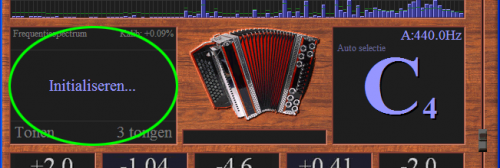
Start het stemapparaat op en wacht met spelen tot de tekst ‘Initializing…’ is verdwenen. Vlak na opstarten meet het stemapparaat, ongeveer vijf seconden lang, de achtergrondgeluiden. Als tijdens deze periode een noot gespeeld wordt, zal deze gezien worden als achtergrondgeluid. Vlak na de initialisatie zal deze noot dan niet herkend worden. Als dit is gebeurd, stop dan met spelen van de noot en wacht ongeveer tien seconden alvorens de noot opnieuw te spelen.
3. Octaven, akkoorden of tonen
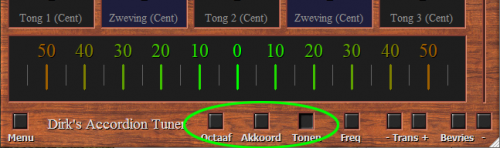
Kies wat je wilt stemmen met de knoppen 'Octaven' (2 of 3 tongen een octaaf uit elkaar), 'Akkoorden' (3 tongen) en 'Tonen' (1, 2 of 3 tongen binnen dezelfde toon).
4. Selecteer de klinkende tongen
Selecteer de klinkende tongen door op de overeenkomstige tongen te klikken. Het aantal geselecteerde tongen moet gelijk zijn aan het aantal tongen dat tegelijkertijd klinkt. Als er meer tongen klinken dan ingesteld is, dan zal het stemapparaat de luidste tongen herkennen, maar nooit meer dan ingesteld is. Als de geluidsterkte van de tongen dicht bij elkaar ligt en enigszins varieert dan zullen de, door het stemapparaat herkende tongen, kunnen verspringen en zal de aflezing moeilijk zijn. Als er minder tongen klinken dan ingesteld is, dan bestaat er een kans dat het stemapparaat een toon uit de achtergrondgeluiden herkend. Deze kans is echter klein en als het gebeurd is het niet echt een probleem, maar het maakt de aflezing wel minder duidelijk.
5. Speel de te stemmen noot
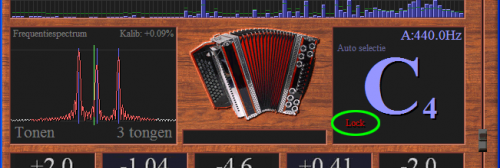
Speel de te stemmen noot met een constante balgdruk tot de rode tekst ‘Lock’ verschijnt. De toonhoogte van de tong varieert iets met de balgdruk. Als de balgdruk groter wordt zal de top van de tong verder heen en weer slingeren waardoor de toonhoogte omlaag gaat. Het is daarom van belang om ongeveer met dezelfde balgdruk te stemmen als waar ook mee gespeeld wordt. Zodra de gemeten noot stabiel en nauwkeurig is verschijnt de rode tekst ‘Lock’. Het stemapparaat zal nu niet meer naar een andere noot verspringen zolang de huidige noot speelt.
6. Houd de noot niet te lang aan
Het stemapparaat verwijdert langdurende monotone achtergrondgeluiden zoals het geluid van een ventilator. Als de te meten noot te lang duurt (ongeveer 30 seconden), zal hij als achtergrondgeluid herkend en verwijderd worden. Stop in dit geval de te meten noot ongeveer vijf seconden alvorens weer verder te meten.
7. Houd de geluidsterkte in de gaten
Als de geluidsterkte te groot is zal het ingangssignaal vervormen, wat de werking van het stemapparaat negatief beïnvloedt. Als dit regelmatig voorkomt, ga dan naar het instellingenscherm (Menu - Settings) en verlaag de gevoeligheid van het ingangssignaal (de schuif ‘Sensitivity’). Het stemapparaat houdt de geluidssterkte in de gaten en geeft de rode tekst ‘Input signal too strong!’ knipperend weer zodra deze te hoog wordt.
8. Controleer de gedetecteerde noot
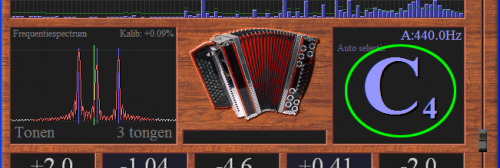
Het stemapparaat geeft de waarde van de gedetecteerde noot weer. Het octaaf van de noot wordt rechtsonder de nootletter weergegeven. De A van 440 Hz zit in octaaf 4 en wordt weergegeven als A4.
9a. Lees de fouten in getalvorm af
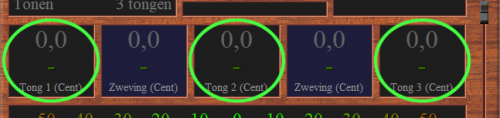
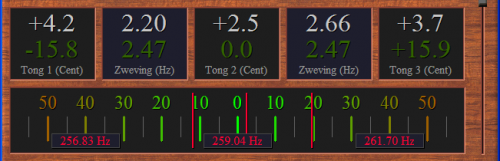
De fouten van de gemeten tongen worden door het stemapparaat in getalvorm weergegeven. Deze fouten kunnen ten opzichte van de exacte frequentie uit de toonladder berekend worden. Op deze manier moeten de tongen zo gestemd worden dat de gemeten fouten (bovenste waarden) gelijk zijn aan de gewenste fouten (onderste waarden) uit de zwevingslijst. De fouten kunnen ook worden berekend ten opzichte van de gewenste fouten uit de zwevingslijst. De tongen moeten dan zo gestemd worden dat de gemeten fouten allemaal nul zijn. De manier die gebruikt wordt om de fouten te berekenen is in het instellingenscherm (Menu – Settings) in te stellen.
9b. Lees de fouten met de bewegende naalden af
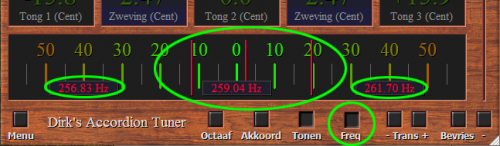
De fouten van de gemeten tongen worden door het stemapparaat ook door middel van bewegende rode naalden weergegeven. Deze fouten worden ten opzichte van de exacte frequentie uit de toonladder berekend. De schaalverdeling loopt van 50 Cent te laag tot 50 Cent te hoog. Dit is het bereik van één semitoon. Op deze manier moeten de tongen zo worden gestemd dat de gemeten fouten gelijk zijn aan de gewenste maat. De fouten kunnen hier niet worden berekend ten opzichte van de gewenste zweving uit de zwevingslijst. De absolute frequenties van de gemeten tongen kunnen in tekstvakjes (in Hertz) weergeven worden. Met de knop ‘Freq’ onderin het stemapparaat kunnen deze vakjes aan en uit gezet worden.
10. Lees de zwevingen
De zwevingen van de gemeten tongen worden door het stemapparaat numeriek weergegeven. Met de knop ‘Hz/Cent’ wordt gewisseld tussen weergave in Hertz of in Cent.
Het stemapparaat bevriezen
Het stemapparaat kan bevroren worden zodat de weergegeven waarden en grafieken bewaard blijven en rustig afgelezen kunnen worden. Het stemapparaat wordt ook bevroren door de spatiebalk van het toetsenbord in te drukken.
Het stemapparaat vergroten tot een volledig scherm
Het stemapparaat kan vergroot worden tot een volledig scherm zodat de weergegeven waarden en grafieken, ook op een wat grotere afstand, goed afgelezen kunnen worden.
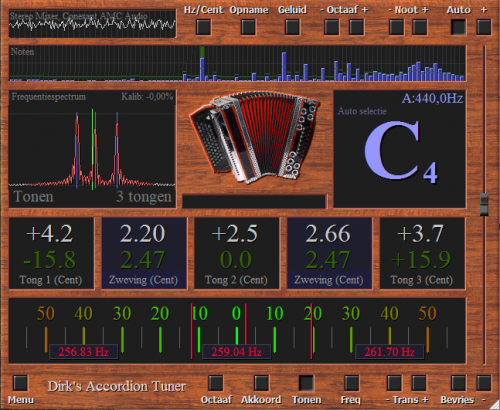
Het ingangssignaal
Het geluidssignaal dat het stemapparaat gebruikt voor zijn metingen wordt grafisch weergegeven in een scherm links bovenin het stemapparaat. De mate waarin het signaal op en neer gaat geeft de sterkte van het ingangsgeluid aan. Als het geluid zo sterk wordt dat het niet meer in het scherm zou passen, dan wordt het signaal niet sterker weergegeven zodat het altijd in het scherm past. De naam van de geluidsingang die gekozen is in het instellingenscherm (Menu – Settings) wordt ook in dit scherm weergegeven.
U kunt dit scherm gebruiken om te controleren of het ingangssignaal aanwezig is.
De equalizer
Het stemapparaat zet het ingangssignaal om van een tijdsignaal naar een frequentiesignaal. De equalizer geeft de sterkte van de gemeten noten (van E0 t/m C9) grafisch weer in het equalizerscherm. Elk verticaal blauw balkje geeft de sterkte van de desbetreffende noot weer. Hoe sterker de noot in het gemeten signaal hoe hoger het balkje. Als één van de balkjes zo sterk wordt dat het niet meer in het scherm zou passen, dan wordt het signaal niet sterker weergegeven zodat het altijd in het scherm past. In dat geval worden alle noten minder sterk weergegeven zodat de nootsterktes ten opzichte van elkaar blijven kloppen. In dit scherm zijn ook de in het ingangsgeluid aanwezige boventonen zichtbaar.
Het stemapparaat doet hier verder niets mee. De sterktes van de achtergrondgeluiden worden per noot weergeven met een klein groen vertikaal streepje. Als het blauwe balkje boven het groene streepje uitsteekt dan herkend het stemapparaat de desbetreffende noot als voorgrondgeluid. Het stemapparaat selecteert de te stemmen noot uit het voorgrondgeluid. De geselecteerde noot wordt gemarkeerd door een donkergroene achtergrond. Bij het stemmen van akkoorden en octaven worden meerdere noten geselecteerd.
De gedetecteerde noot
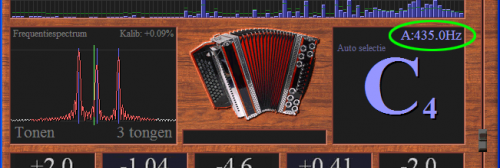
De gedetecteerde noot wordt als een letter, een octaafnummer en eventueel een kruis weergeven in het nootscherm van het stemapparaat. Links bovenin dit scherm wordt de frequentie van de toon in de toonladder weergegeven. Dit is niet de gemeten frequentie. Onder deze frequentie wordt aangegeven of de noot automatisch of handmatig geselecteerd is. Rechts bovenin wordt de ingestelde frequentie voor de A4 weergeven. Standaard is dit 440.0 Hz. Als de noten worden getransponeerd dan wordt dit onderin dit scherm aangegeven.
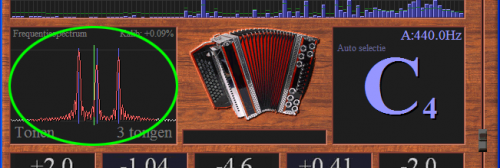
Het frequentiespectrum van de gedetecteerde noot
Het verticale blauwe balkje in de equalizer van de gedetecteerde noot beslaat een klein deel van het totale frequentiespectrum (alle blauwe balkjes) van het ingangsgeluid. Het stemapparaat vergroot het frequentiespectrum van dit ene gedetecteerde blauwe balkje en geeft dit grafisch weer in het frequentiespectrumscherm. De horizontale as geeft de frequentie weer en de verticale as geeft de sterkte van de frequenties weer. De rode lijn laat het frequentiespectrum van de gedetecteerde noot zien. De uiteinden van de rode lijn gaan over in witte lijnen. Deze witte lijnen laten een klein deel van de naburige noten zien. De hoge pieken in de rode lijn stellen de gemeten frequenties van het ingangsgeluid weer. Elke klinkende tong van het accordeon veroorzaakt een piek in het frequentiespectrum. De afstand tussen twee pieken bepaalt de frequentie van de waargenomen slag. Het stemapparaat detecteert de pieken in de rode lijn en markeert deze met blauwe verticale lijnen. Er worden niet meer pieken gedetecteerd dan er tongen ingesteld zijn.
Het ingestelde aantal tongen wordt rechts onderin het scherm weergegeven. De verticale donkergroene lijn geeft de frequentie uit de toonladder van de gedetecteerde noot weer. De verticale lichtgroene lijnen geven de gewenste afwijkingen voor de tongen van de zwevingslijst aan. De afstanden tussen de blauwe en de groene lijnen geven de fouten van de tongen weer. Of er enkele tonen, akkoorden of octaven gemeten worden, wordt links onderin het scherm aangegeven. Rechts bovenin het scherm wordt de gekalibreerde correctiefactor voor de frequenties weergegeven.
De fouten van de tongen
De fouten van de tongen worden in getalvorm en met behulp van bewegende rode naalden weergeven. De slagen worden berekend en numeriek weergegeven. Ook de absolute frequenties van de tongen kunnen in getalvorm weergegeven worden.
Handmatige selectie van de te stemmen noot
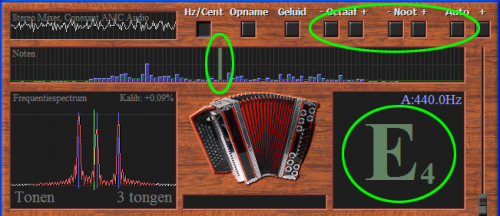
Als de knop ‘Auto’ ingedrukt is dan selecteert het stemapparaat de te stemmen toon automatisch. Als deze knop niet ingedrukt is dan kan de te stemmen toon handmatig geselecteerd worden. Met de vier knoppen ‘- Note +’ en ‘- Octave +’ kan de geselecteerde noot aangepast worden. Het linker pijltje en rechter pijltje op het toetsenbord kunnen hiervoor ook gebruikt worden. De geselecteerde noot wordt in het equalizerscherm gemarkeerd met een groene achtergrond.
Handmatige selectie van de te stemmen noot kan onder andere in de volgende situaties gebruikt worden:
- In de automatische selectiemode selecteert het stemapparaat de grondtoon van het ingangsgeluid. In de handmatige selectiemode is het mogelijk om één van de andere tonen (bijvoorbeeld een boventoon) te meten.
- In de handmatige selectiemode reageert het stemapparaat gevoeliger waardoor het mogelijk wordt om zwakkere tonen te meten.
- In het instellingenscherm (Menu – Settings) is in te stellen dat het stemapparaat, in de handmatige selectiemode, altijd door moet meten, ook als er geen voorgrondgeluid aanwezig is. Op die manier kunnen langdurende geluiden gemeten worden.
- Als er veel storende achtergrondgeluiden aanwezig zijn, kan het voorkomen dat het stemapparaat, in de automatische selectiemode, af en toe de verkeerde noot selecteert.
Langdurende noten meten
Langdurende noten zullen na ongeveer 30 seconden door het stemapparaat als achtergrondgeluid herkend worden. Deze geluiden zullen dan niet meer automatisch geselecteerd worden. In het instellingenscherm (Menu – Settings) is in te stellen dat het stemapparaat, in de handmatige selectiemode, altijd door moet meten, ook als er geen voorgrondgeluid aanwezig is. Op die manier kunnen langdurende noten en andere achtergrondgeluiden toch gemeten worden.
Noten afspelen
In de handmatige selectiemode kan het stemapparaat met behulp van de geluidskaart noten afspelen. Door op de knop ‘Sound’ te klikken wordt tien seconden lang de geselecteerde noot afgespeeld. Het stemapparaat corrigeert de frequentie van de afgespeelde noot aan de hand van de kalibratie die bij opstarten wordt uitgevoerd. Hierdoor heeft de afgespeelde noot geen last van eventuele afwijkingen van de geluidskaart. Het gegenereerde geluid heeft een sinusvorm. De geluidsterkte is sterk afhankelijk van de toonhoogte en de frequentiekarakteristiek van de gebruikte luidsprekers. Zonder basluidspreker zullen de lage tonen (onder de C3) meestal geheel wegvallen. Het afspelen van de noot kan gebruikt worden om de stemming ‘op het gehoor’ te controleren of om de geselecteerde noot op het accordeon snel te vinden. Het is ook een snelle test om te controleren of het stemapparaat functioneert.
Transponeren
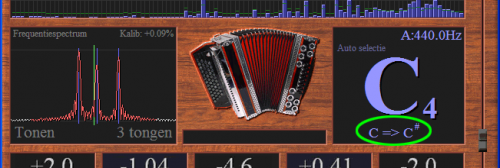
Om uw instrument in een andere toon te stemmen dan de standaard C kunt u de knoppen '- Trans +' onderin het stemapparaat gebruiken. Met deze knoppen is de stemming te transponeren naar een andere toon. Onder in het nootscherm wordt aangegeven waar de C van het instrument naartoe getransponeerd wordt. ‘C => C#’ betekent dat wanneer een C gemeten wordt, dit als een C# in het stemapparaat weergegeven wordt. Alle andere tonen worden evenredig mee getransponeerd. Transponeren werkt alleen bij het meten van enkele noten, niet bij het meten van akkoorden of octaven.
De frequentie van de A4 instellen
Om een instrument in een andere toonhoogte te stemmen dan de standaard A=440Hz kunt u de schuif rechts in het stemapparaat gebruiken. Met deze schuif is de frequentie van de A4 aan te passen tussen 430Hz en 450Hz in stappen van 1Hz. Alle andere tonen zullen evenredig mee veranderen. Als de frequentie nog verder aangepast moet worden, is dit mogelijk door de A4 frequentie te combineren met het transponeren van één of meerdere seminoten. Door te dubbelklikken op de schuif wordt de standaardfrequentie van 440Hz weer ingesteld. Boven in het nootscherm wordt de huidige toonhoogte (frequentie) van de A4 weergeven.
Als er met de knop ‘Record’ noten opgenomen zijn dan is het niet mogelijk om de frequentie van de A4 te wijzigen. Om de opgenomen noten met elkaar te kunnen vergelijken moet de A4 frequentie steeds gelijk zijn.
Akkoorden meten
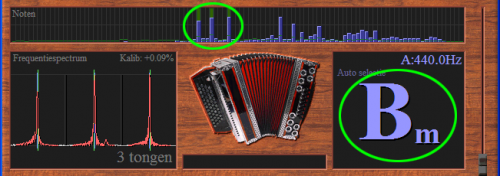
Het stemapparaat kan akkoorden meten die uit drie noten bestaan. De drie noten van het akkoord worden tegelijk gemeten waardoor het stemapparaat in staat is de naam van het akkoord weer te geven zoals: Dm, A, Fsus2 of Edim. Als de knop ‘Chords’ onderin het stemapparaat ingedrukt is, meet het stemapparaat akkoorden.
Het stemapparaat selecteert de drie noten van het akkoord uit het ingangsgeluid en markeert deze in het equalizerscherm met een donkergroene achtergrond. De naam van het akkoord wordt in het nootscherm weergegeven. Het frequentiespectrumscherm wordt in drieën opgedeeld zodat de frequentiespectrums van alle drie noten weergegeven kunnen worden.
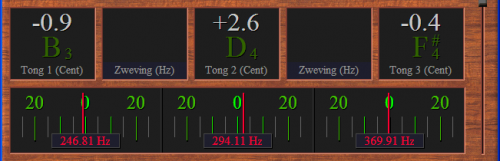
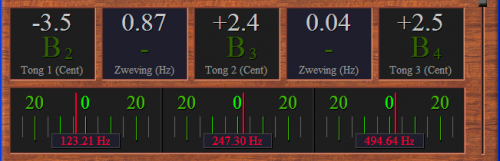
De gemeten fouten van de drie tongen worden in getalvorm en met behulp van drie rode naalden weergegeven. Bij de fouten in getalvorm wordt de naam van de desbetreffende noot uit het akkoord in donkergroen weergegeven. De fouten worden ten opzichte van de exacte frequentie uit de toonladder berekend. De schaalverdeling van de schermen met de rode naalden loopt van 30 Cent te laag tot 30 Cent te hoog. De absolute frequenties van de gemeten tongen kunnen in tekstvakjes (in Hertz) weergeven worden. Met de knop ‘Freq’ onderin het stemapparaat kunnen deze vakjes aan en uit gezet worden.
Octaven meten
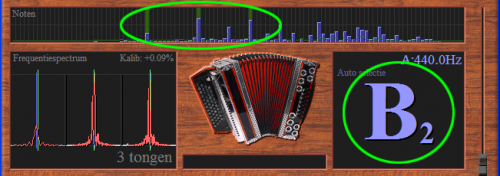
Het stemapparaat kan twee of drie noten die een octaaf uit elkaar liggen tegelijk meten. De octaven moeten opvolgend zijn, er kunnen geen octaven overgeslagen worden. Als de octaven niet opvolgend zijn dan kunnen deze noten gemeten worden met behulp van de handmatige selectiemode. Als de knop ‘Octaves’ onderin het stemapparaat ingedrukt is, meet het stemapparaat octaven.
Met de knop ‘Reeds’ onderin het stemapparaat wordt ingesteld of er 2 of 3 noten gemeten worden. Het ingestelde aantal noten wordt rechts onderin het frequentiespectrumscherm weergegeven. Het stemapparaat selecteert de noten in de opeenvolgende octaven uit het ingangsgeluid en markeert deze in het equalizerscherm met een donkergroene achtergrond. De naam van de noot en het octaafnummer van de laagste noot worden in het nootscherm weergegeven. Het frequentiespectrumscherm wordt in drieën opgedeeld zodat de frequentiespectrums van drie noten weergegeven kunnen worden.
De gemeten fouten van de tongen worden in getalvorm en met behulp van de rode naalden weergegeven. Bij de fouten in getalvorm worden de naam van de desbetreffende noot en het octaafnummer in donkergroen weergegeven. De fouten worden ten opzichte van de exacte frequentie uit de toonladder berekend. De schaalverdeling van de schermen met de rode naalden loopt van 30 Cent te laag tot 30 Cent te hoog. De absolute frequenties van de gemeten tongen kunnen in tekstvakjes (in Hertz) weergeven worden. Met de knop ‘Freq’ onderin het stemapparaat kunnen deze vakjes aan en uit gezet worden.
Met noten in meerdere octaven zijn de zwebingen te horen die optreden tussen de boventonen van de lagere octaven en de hogere octaven. Deze zwevingen worden gemeten door de tuner en weergegeven in hertz of in Cent. Met de knop ‘Hz/Cent’ bovenin het stemapparaat kan gewisseld worden tussen Hertz en Cent. In het geval van Cent worden de tellen berekend ten opzichte van het hogere octaaf.
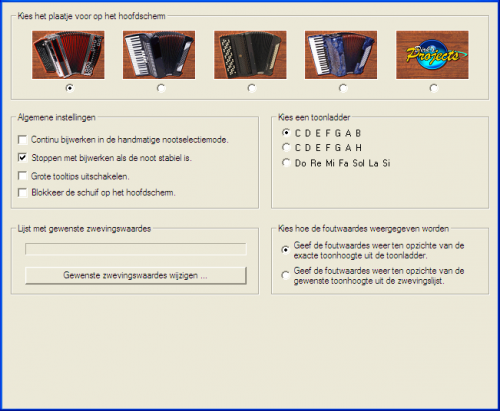
Instellingen
Het instellingenscherm kan geopend worden door op de knop ‘Menu’ onderin het stemapparaat te klikken. Links bovenin het stemapparaat verschijnt dan een menu waarin de optie ‘Settings…’ gekozen moet worden. Het instellingenscherm kan ook geopend worden door op het scherm met het ingangssignaal links bovenin het stemapparaat te klikken.
Hoe de fouten berekend worden
Rechts in het midden bij ‘Select how to display the error values’ wordt gekozen hoe de gemeten fouten van de tongen weergegeven worden. Er zijn twee opties:
- 'Geef de foutwaarden weer ten opzichte van de exacte toonhoogte uit de toonladder'. Met deze optie wordt de gemeten fout van de tong berekend ten opzichte van de exacte frequentie van de noot in de toonladder. Dit betekent dat tijdens het stemmen de door het stemapparaat aangegeven fout (bovenste waarde) gelijk moet worden aan de gewenste fout uit de zwevingslijst (onderste waarde).
- 'Geef de foutwaardes weer ten opzichte van de gewenste toonhoogte uit de zwevingslijst'. Met deze optie wordt de gemeten fout van de tong berekend ten opzichte van de gewenste fout uit de zwevingslijst. Dit betekent dat tijdens het stemmen de door het stemapparaat aangegeven fout (bovenste waarde) nul moet worden.
Het plaatje op het hoofdscherm kiezen
Rechts bovenin bij ‘Select the main screen image’ wordt het instrument gekozen dat in het midden van het stemapparaat afgebeeld wordt.
Constant blijven bijwerken (meten) in de handmatige selectiemode
De gemeten waardes en grafieken worden bijgewerkt als het stemapparaat voorgrondgeluid herkend. Achtergrondgeluiden worden niet gemeten. Voorgrondgeluiden die lang (ongeveer 30 seconden) duren worden ook als achtergrondgeluid gezien. Hierdoor is het niet mogelijk om geluiden over een lange periode te blijven meten. Door de instelling ‘Update coninuously in manual note detection mode’ rechts in het midden aan te zetten blijft het stemapparaat in de handmatige selectiemode de gemeten waardes en grafieken continu bijwerken. Dit werkt niet als het stemapparaat meerdere noten aan het opnemen is.
Stoppen met bijwerken (meten) nadat de noot gelockt is
Als een gedetecteerde noot gelockt is dan blijft het stemapparaat doorgaan met het bijwerken van de gemeten waardes en grafieken. Door de instelling ‘Stop updating after lock’ rechts in het midden aan te zetten stopt het stemapparaat met bijwerken nadat de noot gelockt is.
De uitgebreide tooltips uitschakelen
Als de muiscursor een korte periode boven een tool (knop, schuif, vinkje, tekst, etc.) zweeft, dan wordt een zogenaamde tooltip weergegeven. Een tooltip is een scherm met helptekst dat voor het stemapparaat verschijnt. Deze helpteksten geven belangrijke informatie over de werking van het stemapparaat en zijn daarom zeer nuttig. Voor de ervaren gebruiker, die deze informatie niet meer nodig heeft, zijn de tooltips echter vervelend omdat ze een deel van het stemapparaat bedekken. Door de instelling ‘Disable large tooltips’ aan te zetten worden de meeste tooltips uitgeschakeld.
Lijsten met gewenste zwevingen
De tuner kan zwevingslijsten gebruiken. Dit zijn lijsten met de gewenste tellen per noot. Door rechtsonder op de knop 'Gewenste zwevingswaarden bewerken...' te klikken, wordt het scherm geopend waarmee de zwevingslijsten kunnen worden aangemaakt, bekeken, geladen en opgeslagen. De tekst boven deze knop toont de huidig geselecteerde zwevingslijst.
Zwevingslijsten
Accordeons hebben meestal meerdere tongen per noot. De verschillende tongen zijn iets anders gestemd waardoor een karakteristieke zweving ontstaat. Hoe verder de toonhoogtes van gelijktijdig klinkende tongen uit elkaar liggen, hoe sneller de zweving. De hoeveelheid zweving is voor elke noot anders. De zweving wordt over het algemeen groter (in hertz) naarmate de noten hoger worden. De verdeling van de hoeveelheid zweving over de noten van de accordeon is per type accordeon verschillend en wordt vastgelegd in zogenaamde zwevingslijsten. Elk type accordeon heeft zijn eigen karakteristieke zwevingslijst. Deze zwevingslijsten kunnen worden gemaakt met het stemapparaat. Tijdens het stemmen toont het stemapparaat de gewenste tellen voor de tongen van de te stemmen noot. Het stemapparaat kan de gemeten fout van een tong weergeven ten opzichte van de gewenste afwijking van de zwevingslijst.
De gemeten fouten ten opzichte van de gewenste waarde uit de zwevingslijst
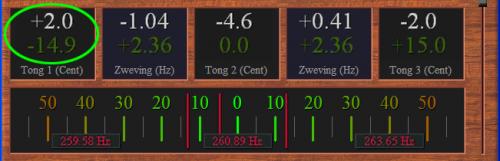
In onderstaand voorbeeld toont het stemapparaat de gemeten fouten ten opzichte van de gewenste afwijking van de zwevingslijst.
Het stemapparaat neemt de gewenste afwijkingen voor de tongen van de te stemmen noot uit de zwevingslijst en geeft deze in donkergroen weer, net onder de witte waarde van de gemeten fout van de betreffende tong. De gewenste afwijking van de zwevingslijst voor tong 1 is in dit geval -14,9 Cent. De witte waarde +2,0 Cent geeft aan dat de tong nog 2,0 Cent te hoog is. De afwijking ten opzichte van de exacte waarde uit de toonladder is dus -14,9 + 2,0 = -12,9 Cent. De rode naalden onderin geven altijd de fouten van de tongen ten opzichte van de exacte waarde uit de toonladder. De linker rode naald geeft inderdaad ongeveer -12,9 Cent aan. Een tong heeft op deze manier de gewenste waarde als de witte gemeten waarde nul aangeeft. Dit geldt voor elke tong en voor elke noot.
De gemeten zweving ten opzichte van de gewenste zweving uit de zwevingslijst
De afwijking van een tong mag een paar Cent zijn. Dit is door het menselijke oor niet waar te nemen. De maat tussen twee tongwerken wordt echter veel nauwkeuriger waargenomen. De afstand tussen de toonhoogtes van twee tongen moet daarom nauwkeuriger gestemd worden dan de tongen afzonderlijk. Als de fouten van beide tongen even hoog of te laag zijn, dan is de maat alsnog goed. Het stemapparaat kan de afwijking van de zweving meten en deze waarde kan worden gebruikt om de tongen te stemmen.
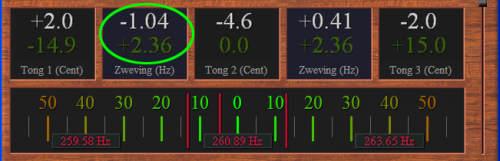
In onderstaand voorbeeld toont het stemapparaat de gemeten fouten ten opzichte van de gewenste afwijking van de zwevingslijst. Het stemapparaat neemt de gewenste maat tussen de tongen van de te stemmen noot uit de zwevingslijst en toont deze in donkergroen, net onder de witwaarde van de gemeten maatfout van de betreffende tongen.
De gewenste zweving tussen tong 1 en tong 2 uit de zwevingslijst is in dit geval 2,36 Hertz. De witwaarde -1.04 Hertz geeft aan dat de gemeten slag nog 1.04 Hertz te laag is. De tekstvakjes onderin bij de rode naalden geven de absolute frequenties van de gemeten tongen in Hertz weer. Het verschil tussen de linker twee frequenties is 260,89 – 259,58 = 1,31 Hertz. Dit is inderdaad 1,04 Hertz (2,36 – 1,31) te laag. Zo heeft de slag de gewenste waarde als de witte meetwaarde nul aangeeft.
Zwevingslijsten maken
Het scherm, waarin de zwevingslijsten kunnen worden aangemaakt, kan op twee manieren worden geopend:
- Klik in het instellingenscherm (Menu - Instellingen…) op de knop 'Gewenste zwevingswaarden bewerken...'.
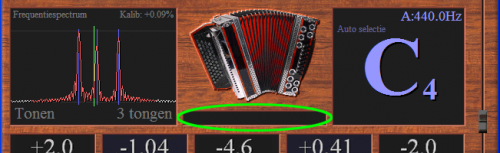
- In het stemapparaat op de tekst onder de afbeelding van het accordeon klikken.
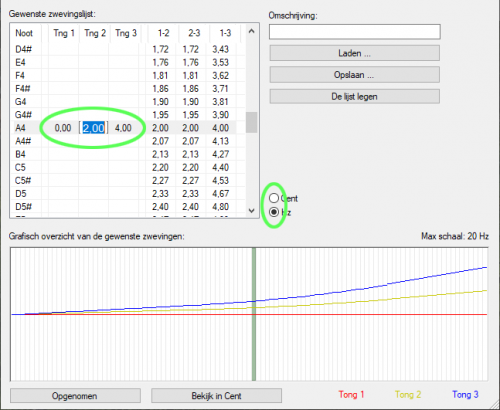
Zwevingslijsten kunnen eenvoudig worden gemaakt met het stemapparaat aan de hand van een tabel. Er hoeven slechts enkele tongafwijkingen te worden ingevoerd. In onderstaande zwevingslijst zijn alle noten (E0 t/m C9) aanwezig. De gewenste tongafwijkingen van meerdere noten moeten in de kolommen 'Td 1', 'Td 2' en 'Td 3' worden ingevuld. De afwijking kan ingevoerd worden door op de gewenste cel in de tabel te klikken en via het toetsenbord de waarde in te typen en op 'Enter' te drukken.
De resterende kolom 'Btng' wordt automatisch berekend en ingevuld door middel van de rietkolommen. De ontbrekende tongafwijkingen worden berekend (geïnterpoleerd en geëxtrapoleerd) aan de hand van de ingevulde noten. De zwevingslijst kan worden ingevoerd in Cent of in Hertz. Dit kan in het midden van het scherm worden geconfigureerd. Of de zwevingslijst in Cent of Hertz wordt ingevoerd, moet worden gekozen voordat de tongafwijkingen worden ingevoerd. Indien gewijzigd in Cent of Hertz, wordt de zwevingslijst gereset en verliezen de huidige waarden.
Een grafisch overzicht van de zwevingslijst
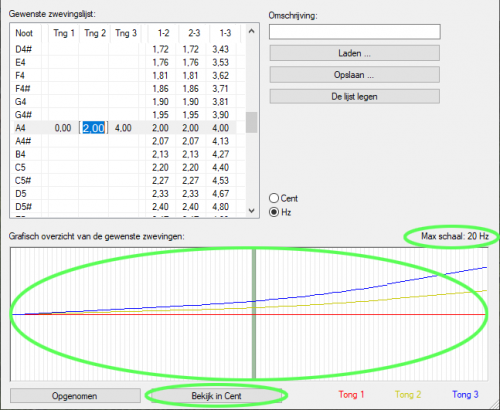
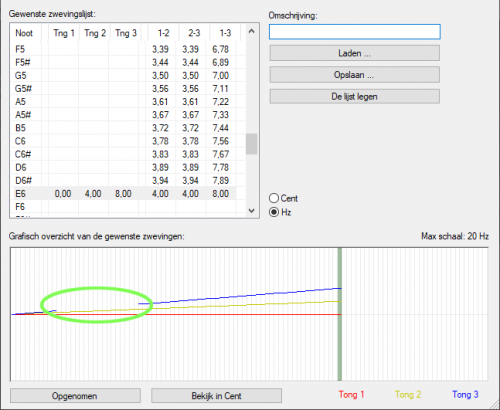
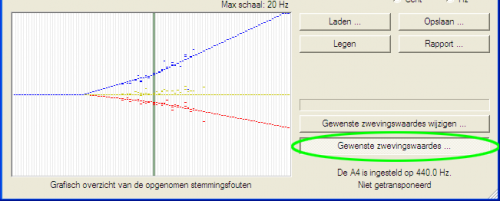
De zwevingslijst wordt ook weergegeven met behulp van een grafisch overzicht. De kolommen stellen de noten voor. Per noot worden de gewenste afwijkingen van de tongen als horizontale streepjes weergegeven. Tong 1 is rood, tong 2 is geel en tong 3 is blauw. De maximale waarde van de grafiek (Max schaal) wordt rechts boven de grafiek weergegeven. Dit is de waarde helemaal bovenin de grafiek. In het midden bevindt zich de nullijn en helemaal onderin is de waarde ook maximaal maar dan negatief. Door op een noot (kolom) te klikken wordt die noot gemarkeerd met een donkergroene achtergrond en wordt tegelijkertijd dezelfde noot geselecteerd in de tabel links in het scherm. Andersom verandert ook de gemarkeerde noot in het grafische overzicht als in de tabel een andere noot geselecteerd wordt. Door met de muiscursor even boven een noot in het grafische overzicht te blijven zweven, wordt een tooltip weergeven met de desbetreffende nootnaam en bijbehorende toonhoogte en Hertz.
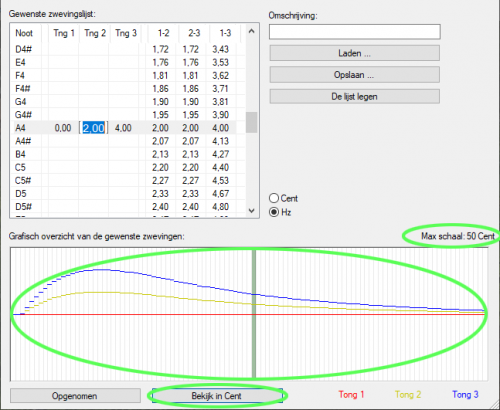
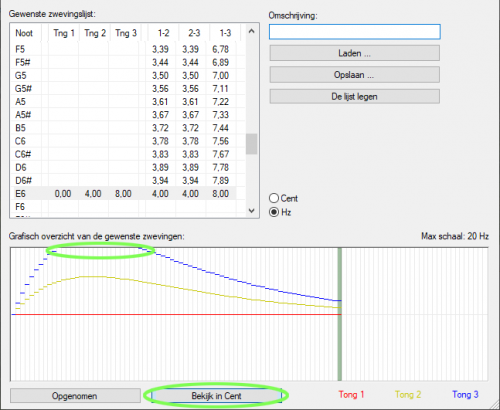
Door op de knop ‘View in Cent’ te klikken wordt het grafische overzicht in Cent weergeven in plaats van in Hertz. De zwevingswaarden veranderen hierdoor niet, maar de lijnen in de grafiek zien er anders uit omdat de waardes in Cent relatief zijn ten opzichte van de toonhoogtes van de betreffende noten. Hiervan is hieronder ook een schermafdruk gegeven. Als de zwevingslijst is ingevuld in Cent, verandert deze knop in 'View in Hertz' en is de functie omgekeerd.
Bepaal de zwevingslijst met behulp van de opgenomen noten
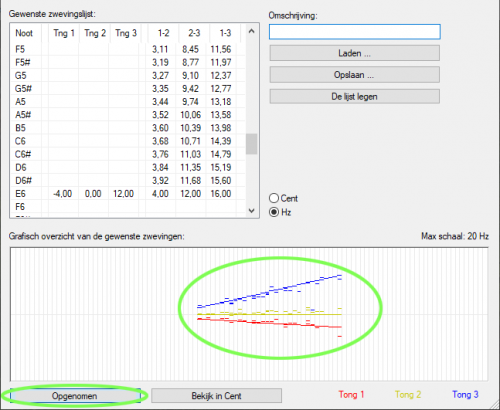
De zwevingslijst van een accordeon is vaak niet bekend. De zwevingslijst kan dan grotendeels vrij eenvoudig worden bepaald door alle noten van de accordeon op te nemen en vervolgens in het scherm voor de zwevingslijsten een zwevingslijst aan te maken en de tabel in te vullen. De geregistreerde afwijkingen van de tongen worden getoond in het grafische overzicht van de zwevingslijst wanneer de knop 'toon opgenomen' wordt ingedrukt. Dit kan alleen als de module voor opname en rapportage in het stemapparaat aanwezig is. De lijnen in het grafisch overzicht die de gewenste tellen weergeven kunnen nu aangepast worden (door de waarden in de tabel aan te passen) zodat ze zo goed mogelijk door de geregistreerde afwijkingen lopen.
Missende delen in de lijnen van het grafische overzicht
In de schermafdruk hieronder valt op dat een deel van de blauwe lijn mist. De blauwe lijn toont de zwevingen in Hertz. Als de zwevingen in Cent worden weergegeven (zoals in de tweede schermafbeelding hieronder), is te zien dat in dit deel van de blauwe lijn de zwevingen groter zijn dan 50 Cent. Dergelijke grote zwevingen zijn niet realistisch en worden niet ondersteund door het stemapparaat.
Alternatieve stemmingen
Zwevingslijsten kunnen ook worden gebruikt om alternatieve stemmingen af te stemmen, zoals het Pythagoras of het Werckmeister-temperament. De waarde 0.00 in een tongafwijkingskolom staat voor geen afwijking van de gelijkzwevende stemming. De afwijking voor elke noot kan worden aangepast aan elke gewenste stemming. Het is nog niet mogelijk om in de software zomaar een alternatieve stemming te kiezen. De afwijkingen ten opzichte van de gelijkzwevende stemming moet je handmatig berekenen. Daarna kunt u de berekende afwijkingen invoeren in de zwevingslijst.
Zwevingslijsten opslaan en laden
Om de zwevingslijst te kunnen gebruiken moet deze eerst een naam krijgen. Type de gewenste naam in het tekstvak bij ‘Description’ in. Zwevingslijsten kunnen worden opgeslagen als .btg-bestanden om later opnieuw te laden. Gebruik de knop 'Save…' om de zwevingslijst op te slaan en de knop 'Load...' om een zwevingslijst te laden.
Accordeons stemmen
De juiste toonhoogte meten
De toonhoogte van een tong verandert enigszins als het accordeon open (of dicht) gemaakt wordt. Ook als het tongenblok uit het accordeon gehaald wordt (of er ingezet wordt), veranderd de toonhoogte. Als een tong buiten het accordeon wordt gestemd dan moet er rekening gehouden worden met deze verandering in toonhoogte. Als de tong daarna in het accordeon terug wordt geplaatst en het accordeon weer dicht zit, dan moet de toonhoogte precies goed zijn. Om de uiteindelijke toonhoogte van een tong te controleren moet deze gemeten worden terwijl de tong weer in het dichte accordeon zit.
Meerdere tongen tegelijk meten
Wanneer een conventioneel stemapparaat gebruikt wordt, mag er bij het meten maar één tong tegelijk spelen. Bij veel accordeons spelen, bij het indrukken van een toets, meerdere tongen tegelijk. Als het accordeon geen knoppen heeft waarmee de desbetreffende tongen uitgeschakeld kunnen worden, moet het accordeon eerst opengemaakt worden om die tongen uit te schakelen. Daarna moet het accordeon weer dicht gemaakt worden om de toonhoogte te kunnen meten. Met Dirk’s stemapparaat voor accordeon kunnen meerdere tongen (maximaal drie), die tegelijk spelen, gemeten worden waardoor het niet nodig is om het accordeon open te maken en de tongen uit te schakelen.
Het conventionele stemproces
Om het stemproces efficiënt uit te voeren worden meestal de volgende stappen uitgevoerd:
- Het accordeon openmaken.
- De nodige tongen uitschakelen.
- Het accordeon dichtmaken.
- Alle noten één voor één meten en de gemeten waarden opschrijven.
- Stappen 1 tot en met 4 herhalen tot alle tongen gemeten zijn.
- Alle gemeten waarden vergelijken met de gewenste waarden en het verschil uitrekenen en opschrijven. Van alle tongen zijn nu de fouten bekend.
- Het accordeon openmaken.
- De tongenblokken uit het accordeon halen.
- Aan de hand van de opgeschreven fouten, de nodige tongen bijstemmen.
- Stem de zwevingen af op het gehoor.
- De tongenblokken weer in het accordeon monteren.
- Herhaal stap 2 tot en met 6 om de gestemde tongen te controleren.
Het stemproces met Dirk’s stemapparaat voor accordeon
- Meet alle noten één voor één en noteer de fouten met betrekking tot de gewenste waarden (en ook de tellen).
- Het accordeon openmaken.
- De tongenblokken uit het accordeon halen.
- Stem de benodigde tongen (inclusief tellen) aan de hand van de opgeschreven fouten.
- De tongenblokken weer in het accordeon monteren en het accordeon dichtmaken.
- Herhaal stap 1 om de gestemde tongen te controleren.
Het stemproces met de module voor opname en rapportage
Met de module voor opname en rapportage zijn dezelfde stappen nodig, maar hoeft er niks meer opgeschreven te worden en kan een stemrapport geprint worden.
Accordeons stemmen met de module voor opname en rapportage
Het stemapparaat kan worden uitgebreid met een module die alle noten van het accordeon snel kan opnemen en opslaan om er vervolgens een rapport van uit te draaien. Dit rapport geeft de afwijking van elke tong in een overzichtelijke tabel. Na het openen van het accordeon kunnen de tongen die te veel afwijken op de stemtafel worden gecorrigeerd met behulp van de waardes uit het rapport. De tongen die buiten de kast een afwijkende frequentie hebben zullen na terugplaatsen in het accordeon de juiste frequentie krijgen. Het rapport kan achteraf opnieuw uitgedraaid worden en als stemrapport bij het accordeon gevoegd worden. Met de module 'opname en rapportage' wordt de mogelijkheid gegeven om (onbekende) zwevingslijsten van bestaande accordeons aan te maken.
De noten opnemen
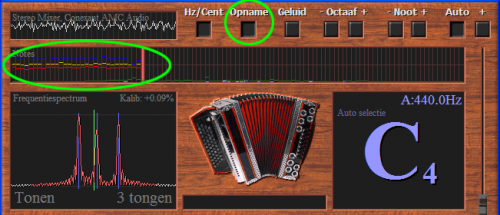
Door op de knop ‘Record’ te drukken wordt de opnamemode van het stemapparaat ingeschakeld. De opnamemode werkt alleen wanneer enkele noten gemeten worden. Akkoorden en octaven kunnen niet opgenomen worden. In de opnamemode wordt het raster op de achtergrond van de equalizer rood en verschijnt er een rode balk als cursor links in de equalizer. Zodra het stemapparaat een stabiele en nauwkeurige noot meet, worden de gemeten fouten van de tongen in het vakje van de rode cursor opgeslagen.
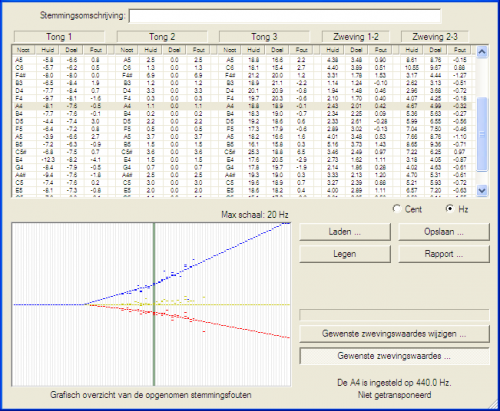
In het nootscherm verschijnt dan het rode woord ‘Recorded’ links onder de nootletter. De rode cursor schuift dan één vakje op naar rechts. Na een korte periode van stilte kan de volgende noot opgenomen worden. Opgenomen noten kunnen met de ‘Backspace’ van het toetsenbord weer verwijderd worden. Door kort met de muisaanwijzer boven een vak met opgeslagen fouten te zweven, verschijnt een tooltip met informatie over de opgeslagen noot, de fouten en de zweving. Het is mogelijk om dezelfde noot meerdere keren op te nemen zoals bij de meeste diatonische harmonica’s nodig is. In de schermafdruk hieronder zijn een aantal noten opgenomen met twee tongen (horizontale rode en gele streepjes) per noot.
Het overzicht van de opgenomen noten
Het overzicht van de opgenomen noten (de stemming) wordt geopend door de knop ‘Record’ weer uit te drukken. Het overzicht kan ook geopend worden langs ‘Menu – Opname en rapportage …’. In het bovenste tekstvak ‘Tuning description’ moet een omschrijving van de stemming gegeven worden. Deze omschrijving wordt gebruikt in het stemrapport. In de tabel worden alle opgenomen noten opgesomd.
De gegevens over de tongen
De gegevens over de tongen staan gegroepeerd per tong onder de koppen ‘Reed 1’, ‘Reed 2’ en ‘Reed 3’. De kolommen voor de tongen die niet opgenomen zijn blijven leeg. Het gaat om de volgende kolommen:
Noot: De naam van de opgenomen noot. De volgorden van de opgenomen noten in de tabel is gelijk aan de volgorde waarin de noten opgenomen zijn. Dezelfde noot kan meerdere keren voorkomen.
Huid: De huidige (current) gemeten afwijking van de tong in Cent ten opzichte van de exacte toonhoogte uit de toonladder.
Doel: De gewenste afwijking voor de tong van de zwevingslijst in Cent. Deze kolom is leeg als er geen zwevingslijst is geladen.
Fout: De fout (error) in Cent die de tong naast de gewenste afwijking zit. Deze kolom is leeg als er geen zwevingslijst is geladen.
De gegevens over de zwevingen
De gegevens met betrekking tot de tellen zijn per tongenpaar gegroepeerd onder de kopjes 'Zweving 1-2' en 'Zweving 2-3'. De kolommen voor de zwevingen die niet worden opgenomen blijven leeg. Rechtsonder de tabel wordt gekozen of de waardes in deze kolommen in Cent of in Hertz weer worden gegeven. Het gaat om de volgende kolommen:
Huid: De huidige gemeten hartslag.
Doel: De gewenste zweving. Deze kolom is leeg als er geen zwevingslijst is geladen.
Fout: De fout in de zweving. Deze kolom is leeg als er geen zwevingslijst is geladen.
De opgenomen fouten aanpassen
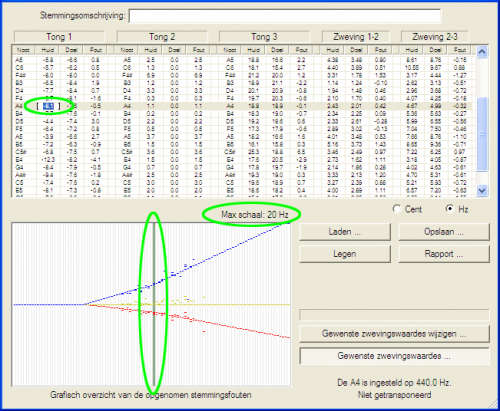
De waardes in de ‘Curr’ kolommen van de tongen kunnen hier handmatig aangepast worden door op de desbetreffende waarde te klikken en op de knop ‘Enter’ van het toetsenbord te drukken. Als een waarde aangepast is, worden de andere waarden van dezelfde noot opnieuw berekend.
Stoppen met opnemen
Als dit scherm met de opgenomen stemming wordt afsloten met het rode kruisje dan blijft het stemapparaat doorgaan met opnemen. Opnemen wordt gestopt als er geen opgenomen noten meer zijn. Door op de knop ‘Clear’ te drukken worden alle opgenomen noten verwijderd. Als daarna dit scherm met de opgenomen stemming wordt afgesloten dan neemt het stemapparaat niet meer op.
Het grafische overzicht van de opgenomen fouten
Het grafische overzicht van de opgenomen fouten ‘Graphical overview of the recorded tuning errors’ geeft de fouten van de tongen per noot weer, waarbij de noten gesorteerd zijn van links naar rechts van de E0 tot en met de C9. De noten die meerdere keren opgenomen zijn vallen in dezelfde kolom en worden daar allemaal weergegeven. De verschillende rode, gele en blauwe streepjes zijn dan niet duidelijk van elkaar te onderscheiden. Door kort met de muisaanwijzer boven een kolom met opgenomen noten te zweven, verschijnt een tooltip met gegevens over de noot (naam en frequentie), de fouten van de tongen en de zwevingen. Als de desbetreffende noot meerdere keren is opgenomen dan wordt dit rijtje met gegevens meerdere keren in de tooltip weergegeven. Rechtsboven de grafiek wordt de maximale waarde van de schaalverdeling (Max scale) weergegeven. Dit is de waarde helemaal bovenin de grafiek. In het midden bevindt zich de nullijn en helemaal onderin is de waarde ook maximaal maar dan negatief. Door op de kolom te klikken wordt de kolom gemarkeerd door een donkergroene achtergrond en wordt de overeenkomstige regel in de tabel geselecteerd. Als de desbetreffende noot meerdere keren is opgenomen dan kunnen de overeenkomstige regels in de tabel één voor één geselecteerd worden door meerdere keren op de kolom in het grafische overzicht te klikken.
Opgenomen stemmingen opslaan en inladen
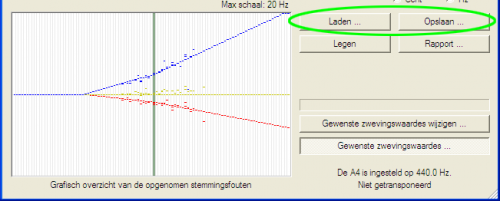
Om de opgenomen stemming te kunnen gebruiken moet hij eerst een naam krijgen. Type de gewenste naam in het tekstvak bovenin het scherm bij ‘Tuning description’ in. Opgenomen stemmingen kunnen als .tun bestand opgeslagen worden en later weer ingeladen worden. Gebruik de knop ‘Save …’ om de opgenomen stemming op te slaan en de knop ‘Load …’ om een eerder opgenomen stemming in te laden.
Bewerk de zwevingslijst
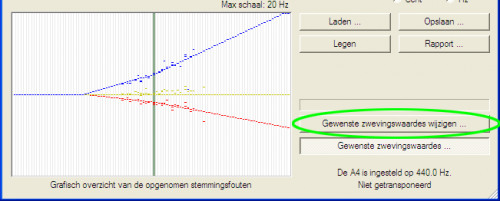
Het scherm waarmee de zwevingslijst geladen en bewerkt kan worden, wordt geopend met de knop 'Gewenste zwevingswaarden bewerken…'.
Toon de gewenste zwevingen
De gewenste afwijkingen van de huidige zwevingslijst kunnen in het grafisch overzicht worden getoond door op de knop 'Show beat values' te drukken.
Stemrapporten maken
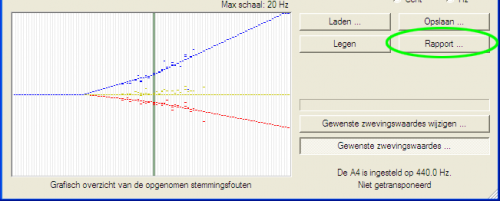
Van de opgenomen stemming kan een rapport gemaakt worden. Dit rapport geeft de afwijking van elke tong in een overzichtelijke tabel. Na het openen van het accordeon kunnen de tongen die te veel afwijken op de stemtafel worden gecorrigeerd met behulp van de waardes uit het rapport. De tongen die buiten de kast een afwijkende frequentie hebben zullen na terugplaatsen in het accordeon de juiste frequentie krijgen. Het rapport kan achteraf opnieuw uitgedraaid worden en als stemrapport bij het accordeon gevoegd worden. Door op de knop ‘Report …’ te drukken wordt het scherm geopend waarmee een stemrapport gemaakt kan worden.
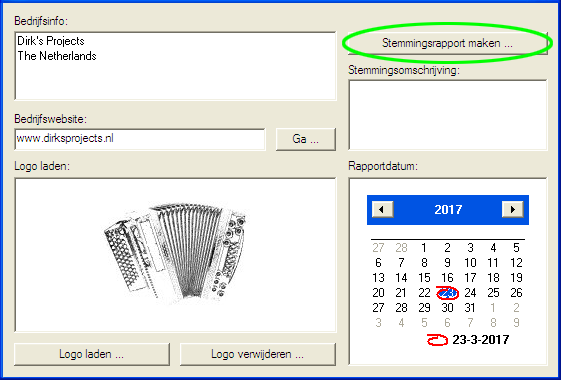
Met het onderstaande scherm kan een stemrapport gemaakt worden. De informatie die naast de gemeten fouten en de slagen in het rapport komt te staan, moet hier ingevuld worden. De bedrijfsgegevens zoals naam, adres en woonplaats van de stemmer kunnen in het tekstvak ‘Company info’ ingevuld worden. De website van de stemmer (URL) kan in het tekstvak ‘Company website’ ingevuld worden.
Om de URL te testen kan de website geopend worden door op de knop ‘Go’ te drukken. Het logo van de stemmer kan ingeladen worden met de knop ‘Load logo’. De volgende formaten worden ondersteund: bmp, gif, jpg en wmf. Bij ‘Report date’ kan de datum die op het rapport komt te staan aangepast worden. Als alle informatie is ingevoerd kan het stemrapport aangemaakt worden met de knop ‘Create tuning report’.
Het stemrapport inzien en uitprinten
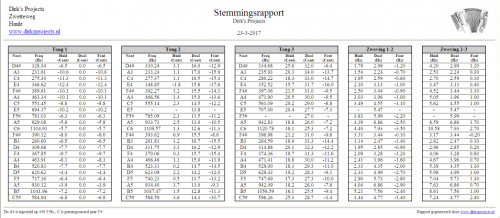
Zodra het stemrapport opgeslagen is wordt het in de internetbrowser geopend. Het afstemmingsrapport wordt opgeslagen als een html-bestand. Het opgeslagen rapport kan achteraf nog eens bekeken worden door het op te zoeken met de Windows Verkenner en er vervolgens op te dubbelklikken. Het stemrapport kan uitgeprint worden met de printfunctie van de internetbrowser. Hieronder wordt een voorbeeld gegeven van een stemrapport van een aantal noten van een diatonische harmonica met twee tongen per noot. Drie tongen per noot is ook mogelijk.
Importeer de rapportgegevens in een andere applicatie
De rapportgegevens kunnen worden geïmporteerd in een andere toepassing die het xml-formaat ondersteunt, zoals MS Excell. Wanneer het rapport wordt gemaakt, wordt het opgeslagen als een html-bestand. De gegevens van het rapport worden ook opgeslagen als een xml-bestand. Dit xml-bestand kan worden geïmporteerd in elke toepassing die het xml-formaat ondersteunt, zodat u de gegevens op elke gewenste manier kunt verwerken.
Ruisonderdrukking
De microfoon meet, naast de te meten noten, vele andere ongewenste geluiden. Dit zijn bijvoorbeeld geluiden als de ventilator van de computer, een voorbij rijdende auto, een dichtslaande deur, een blaffende hond, de wind etc. Al deze geluiden verstoren de metingen en worden daarom door het stemapparaat automatisch onderdrukt.
Achtergrondgeluiden
Het stemapparaat meet achtergrondgeluiden en bepaald de toonhoogte en de geluidssterkte ervan. De sterkte van de achtergrondruis wordt in het stemapparaat per noot met een horizontaal groen streepje aangegeven. Langdurende geluiden worden als achtergrondgeluid gezien. Zodra een noot (één van de blauwe balkjes) boven het achtergrondgeluid uitkomt dan kan het stemapparaat deze noot selecteren om gemeten te worden. In het geval van extreem veel achtergrondgeluiden kan in het instellingenscherm (Menu – Settings …) de optie ‘Enh. Noise reduction’ aangezet worden. Achtergrondgeluiden worden dan extra gereduceerd.
Dichtslaande deuren of voetstappen
De lage geluiden die voortgebracht worden door bijvoorbeeld dichtslaande deuren of voetstappen op een houten vloer worden automatisch door het stemapparaat uitgefilterd.
50 of 60 Hz brom
De 50 of 60 Hertz brom die vaak voortgebracht wordt door de voeding van de computer wordt grotendeels automatisch door het stemapparaat uitgefilterd. Als er extreem veel van dit soort brom door de microfoon wordt opgevangen kan in het instellingenscherm (Menu – Settings …) een zogenaamd ‘hum filter’ aangezet worden. De tonen in de buurt van 50 of 60 Hertz worden dan sterk gereduceerd.
Automatische gevoeligheid
De bij het stemapparaat binnenkomende geluidsterkte van de te meten tong is afhankelijk van de volgende factoren:
- De geluidsterkte die de tong produceert.
- De afstand van de tong tot de microfoon.
- Obstakels tussen de tong en de microfoon.
- De gevoeligheid van de microfoon.
- De gevoeligheid van de geluidskaart.
- De Windows volume-instellingen voor de microfooningang.
Om het stemapparaat onder alle omstandigheden te laten werken, wordt het binnenkomende signaal automatisch versterkt tot een standaard niveau.
De nauwkeurigheid van het stemapparaat
De maximale afwijking in Hertz en in Cent
De afwijking van het stemapparaat voor accordeon is beter (minder) dan 0,05 Hertz (golven van langer dan 20 seconden). De nauwkeurigheid in Cent verloopt over het bereik van het stemapparaat omdat een Cent een relatieve eenheid is. Het interval (de breedte) van een noot in Hertz loopt op naarmate de toonhoogte hoger is en de breedte van een noot in Cent is per definitie (altijd) 100. Een paar waarden van de nauwkeurigheid van het stemapparaat in Cent: C1: 2,6 Cent, C2: 1,3 Cent, C3: 0,7 Cent, C4: 0,3 Cent, C5: 0,2 Cent, C6: 0,08 Cent, C7: 0,04 Cent, C8: 0,02 Cent, C9: 0,01 Cent. In Cent gezien is het stemapparaat dus nauwkeuriger naarmate de toonhoogte hoger wordt.
Hoorbare toonhoogteverschillen
Het kleinst hoorbare toonhoogteverschil is ongeveer 2 Hertz. De nauwkeurigheid van het stemapparaat van 0,05 Hertz is vele malen beter. Deze hoge nauwkeurigheid is nodig om de maat tussen twee tongen te meten. Een verschil in hartslag van meer dan ongeveer 0,1 Hertz is al waarneembaar door het menselijk oor.
Nauwkeurigheid van de gemeten slag
De nauwkeurigheid van de gemeten hartslag is beter (minder) dan 0,1 Hertz. De kleinst meetbare hartslag is ongeveer 0,6 Hertz. De grootste meetbare tel is beperkt omdat beide tonen binnen het bereik van dezelfde noot moeten liggen.
Automatische kalibratie
Het stemapparaat maakt voor zijn metingen gebruik van de geluidskaart. Om eventuele afwijkingen in de geluidskaart te compenseren voert het stemapparaat een automatische kalibratie uit. Een handmatige kalibratie zoals die vaak op conventionele stemapparaten mogelijk is (met een stelschroefje bijvoorbeeld), is niet nodig. De metingen van het stemapparaat zijn hierdoor altijd nauwkeurig genoeg.
De interne nauwkeurigheid
Het stemapparaat geeft de gemeten fouten met 1 of 2 decimalen (cijfers achter de komma) weer. Intern rekent het stemapparaat met 7 decimalen. Vlak voordat een afwijking weergegeven wordt, wordt het afgerond op 1 of 2 decimalen.
Invloeden van buitenaf
Naast de nauwkeurigheid van het stemapparaat zelf, moet er rekening gehouden worden met de volgende invloeden van buitenaf:
- De toonhoogte van een tong verandert als het accordeon geopend wordt en verandert weer terug als het accordeon weer gesloten wordt.
- De toonhoogte van een tong verandert als het tongenblok uit het accordeon gehaald wordt en verandert weer terug als het tongenblok weer teruggezet wordt.
- De toonhoogte van een tong gaat omlaag als de balgdruk omhoog gaat. De hoeveelheid zweving tussen twee tongen verandert vrijwel niet omdat beide tongen gelijk afnemen.
Sneltoetsen en klikken
Pijltje naar links
De geselecteerde noot een semitoon verlagen.
Pijltje naar rechts
De geselecteerde noot een semitoon verhogen.
Spatiebalk
Het stemapparaat bevriezen.
Enter
Een noot opnemen die (nog) niet gelockt is.
Spatiebalk
De laatst opgenomen noot verwijderen.